Hướng dẫn
 Thể thao
 Bắn cá
 Xổ số
Xổ số Game bài
 Tin tức
Bạn đã từng chạm đúng nút kỹ năng nhưng ngón tay che mất màn hình, xoay camera thiếu chính xác hoặc trượt thao tác đúng lúc combat căng nhất? Đó là lý do nhiều người tìm cách chơi game bằng tay cầm trên android để biến smartphone thành một thiết bị chơi game gần với console hơn. Mg188 thấy rằng, khi kết nối đúng controller, người chơi có thể dùng joystick để di chuyển, trigger để ngắm bắn, phím vật lý để tung kỹ năng và giữ màn hình luôn thông thoáng. Bài viết này sẽ đi sâu từ khâu chọn gamepad, kiểm tra tương thích, kết nối, map phím đến giảm độ trễ. Nắm đúng cách chơi game bằng tay cầm trên android sẽ giúp bạn chơi thoải mái và kiểm soát trận đấu tốt hơn.
Lưu ý khi áp dụng cách chơi game bằng tay cầm trên android
Trước khi học cách chơi game bằng tay cầm trên android, điều quan trọng nhất là xác định game có hỗ trợ controller trực tiếp hay chỉ nhận thao tác cảm ứng. Với game hỗ trợ chính thức, Android thường nhận joystick, D pad, trigger và các nút chức năng sau khi gamepad kết nối. Bạn chỉ cần vào mục Controls hoặc Controller để kiểm tra sơ đồ nút và tinh chỉnh theo thói quen. Ngược lại, game chỉ thiết kế cho cảm ứng có thể không phản hồi dù điện thoại đã báo kết nối tay cầm thành công. Khi đó, người chơi phải dùng key mapping để gán nút vật lý vào từng vùng chạm trên màn hình. Phân biệt hai trường hợp này ngay từ đầu giúp tránh tình trạng mất thời gian ghép nối nhiều lần nhưng vào game vẫn không điều khiển được.
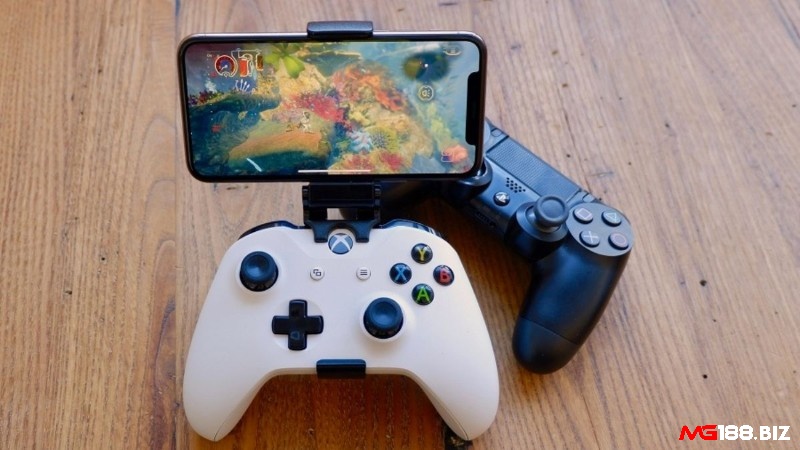
Loại tay cầm cũng ảnh hưởng trực tiếp đến trải nghiệm khi áp dụng cách chơi game bằng tay cầm trên android. Gamepad Bluetooth ưu tiên sự gọn gàng, tay cầm có dây cho phản hồi ổn định, còn mẫu USB C dạng kẹp tạo cảm giác gần giống máy chơi game cầm tay. Controller dùng đầu thu 2.4 GHz có thể cho tín hiệu tốt nhưng cần thêm OTG hoặc hub tương thích. Trước khi mua, nên kiểm tra chiều rộng điện thoại, vị trí cổng sạc, loại chuẩn kết nối và khả năng nhận thiết bị HID của Android. Người chơi game bắn súng nên quan tâm trigger, độ chính xác joystick và deadzone, trong khi game đua xe cần analog mượt. Chọn đúng gamepad sẽ giúp kết nối đơn giản hơn và hạn chế phải dùng nhiều phần mềm trung gian.
Cách chơi game bằng tay cầm trên Android theo từng kiểu controller
Không có một cách chơi game bằng tay cầm trên android kết nối tốt nhất cho tất cả người chơi. Bluetooth nổi bật ở sự tiện lợi, OTG thiên về độ ổn định, USB C dạng kẹp tạo cảm giác như máy chơi game cầm tay, còn key mapping giải quyết những trò chơi chỉ hỗ trợ cảm ứng. Hãy chọn cách chơi game bằng tay cầm trên android dựa trên controller và loại game bạn sử dụng.
Kết nối tay cầm Bluetooth để chơi không dây
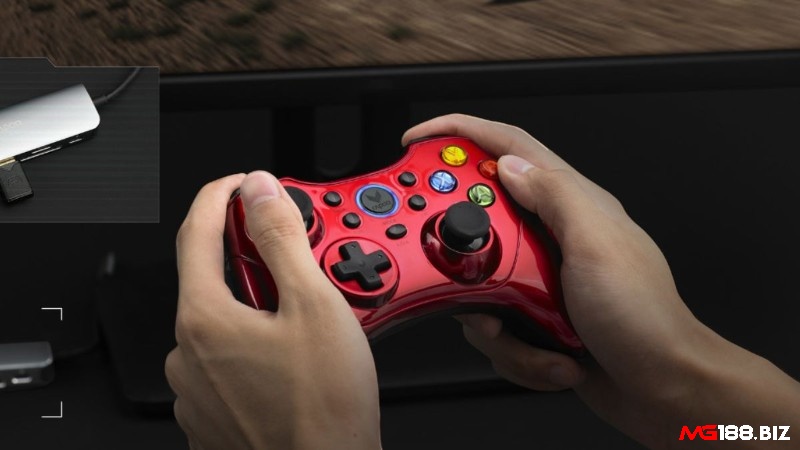
Bluetooth là lựa chọn dễ tiếp cận nhất trong cách chơi game bằng tay cầm trên android vì không cần dây và phù hợp với nhiều smartphone. Hãy bật chế độ pairing trên gamepad, mở Bluetooth của điện thoại rồi chọn đúng tên thiết bị trong danh sách khả dụng. Sau khi ghép thành công, đừng vội vào trận xếp hạng mà nên mở khu vực luyện tập để kiểm tra joystick, trigger, D pad và từng nút chức năng. Nếu game hỗ trợ controller trực tiếp, hệ thống thường nhận lệnh ngay mà không cần map phím. Khi thấy thao tác chậm, hãy giữ gamepad gần điện thoại, tắt bớt kết nối Bluetooth không cần thiết và đảm bảo pin tay cầm còn đủ. Cách này phù hợp với người muốn chơi gọn, ít phụ kiện và thường xuyên mang tay cầm theo.
Cắm tay cầm có dây qua USB OTG
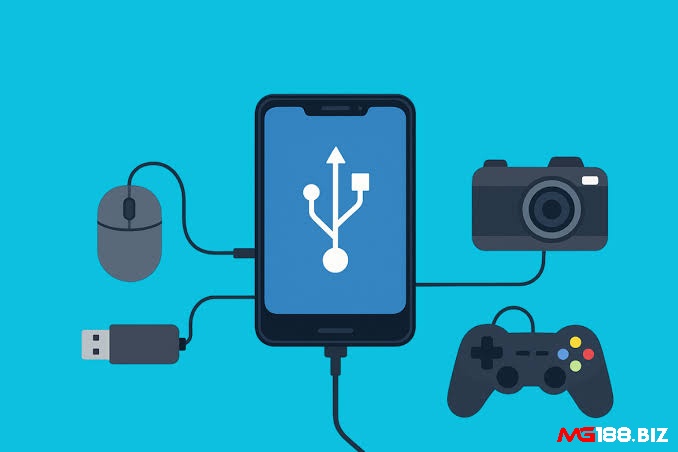
Nếu ưu tiên phản hồi nhanh, kết nối bằng USB OTG là một cách chơi game bằng tay cầm trên android đáng cân nhắc. Người dùng cần đầu chuyển phù hợp với cổng USB C hoặc micro USB, sau đó cắm gamepad có dây vào điện thoại. Khi Android nhận chuẩn thiết bị nhập liệu, các nút có thể hoạt động gần như ngay lập tức trong game hỗ trợ controller. Ưu điểm lớn là tín hiệu ổn định, không phụ thuộc sóng Bluetooth và ít gặp tình trạng ngắt kết nối do pin tay cầm yếu. Tuy nhiên, dây nối có thể gây vướng khi cầm máy và một số gamepad lấy điện trực tiếp từ smartphone. Nếu không nhận thiết bị, hãy kiểm tra OTG, đổi cáp truyền dữ liệu và thử tay cầm trên ứng dụng khác trước khi kết luận game bị lỗi.
Chơi bằng tay cầm dùng đầu thu 2.4 GHz
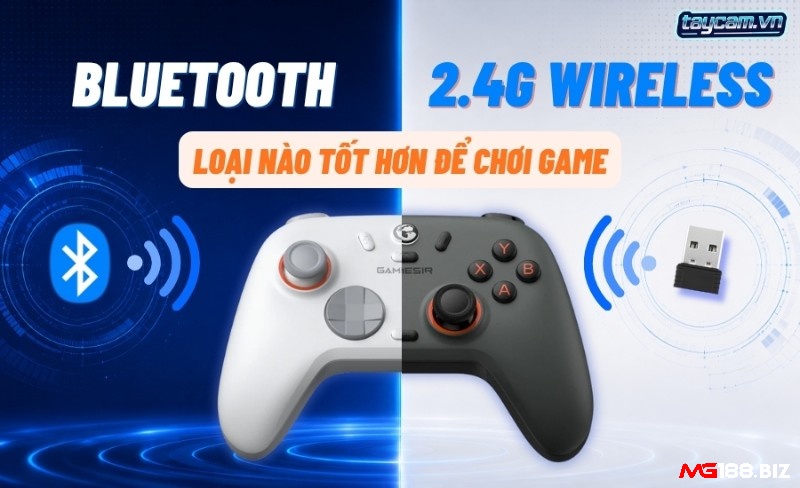
Tay cầm dùng receiver 2.4 GHz mang đến một hướng khác cho cách chơi game bằng tay cầm trên android, đặc biệt với những mẫu không hỗ trợ Bluetooth. Bạn cần kết nối đầu thu USB với điện thoại thông qua OTG hoặc hub phù hợp, sau đó bật controller để thiết bị tự liên kết. Khi Android nhận đúng chuẩn HID, game có hỗ trợ tay cầm sẽ phản hồi tương tự kết nối có dây. Điểm hấp dẫn nằm ở tín hiệu ổn định và độ trễ thường thấp, phù hợp với game cần phản xạ nhanh. Hạn chế là phải mang thêm receiver và bộ chuyển đổi, đồng thời hub kém chất lượng có thể khiến nguồn điện thiếu ổn định. Nếu tay cầm chập chờn, nên thử cắm trực tiếp qua OTG thay vì dùng nhiều tầng chuyển đổi cùng lúc.
Tận dụng controller console đang có sẵn
Những ai đã có tay cầm console có thể tận dụng thiết bị sẵn có thay vì mua gamepad mới. Trong cách chơi game bằng tay cầm trên android, nhiều controller phổ biến có thể ghép với điện thoại bằng Bluetooth hoặc cáp tùy chuẩn hỗ trợ. Sau khi đưa tay cầm vào chế độ pairing, hãy kết nối từ phần Bluetooth của Android rồi mở game để kiểm tra nút. Điểm cần chú ý là ký hiệu A, B, X, Y hoặc vị trí nút có thể khác giữa các chuẩn controller, khiến hướng dẫn trong game không trùng hoàn toàn với tay cầm thực tế. Người chơi nên vào phần Controller Settings để gán lại nếu game cho phép. Cách tận dụng controller console phù hợp với người đã quen layout nút và muốn duy trì cảm giác điều khiển tương tự khi chuyển sang smartphone.
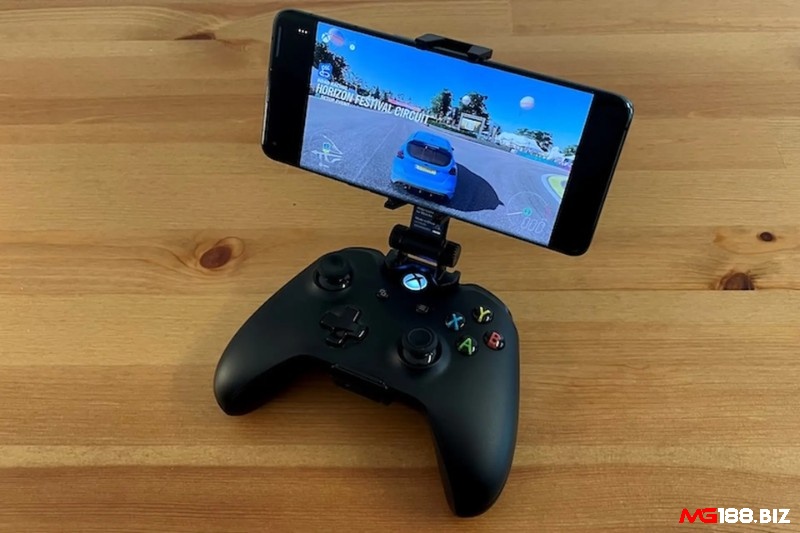
Vì sao cách chơi game bằng tay cầm trên android đã kết nối nhưng vào game vẫn không hoạt động?
Khi tay cầm báo đã kết nối nhưng vào game không điều khiển được, đừng vội cho rằng controller bị hỏng. Trong cách chơi game bằng tay cầm trên android, lỗi phổ biến nhất là game không hỗ trợ đầu vào vật lý hoặc đang dùng sai chế độ kết nối của tay cầm. Hãy thử điều hướng giao diện Android hoặc mở một game khác có hỗ trợ controller để kiểm tra thiết bị có phát tín hiệu hay không. Với gamepad có nhiều chế độ, cần chọn đúng mode dành cho Android trước khi pairing. Nếu dùng OTG, hãy kiểm tra điện thoại có bật chức năng này và cáp có truyền dữ liệu. Khi chỉ một trò chơi không nhận tay cầm, vấn đề thường nằm ở khả năng tương thích hoặc cài đặt điều khiển của game hơn là phần cứng.
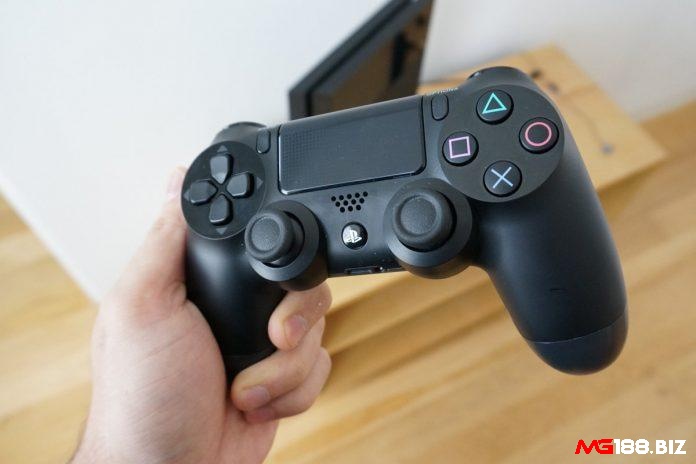
Nút bị đảo, joystick tự trôi, trigger nhận sai hoặc kết nối chập chờn là nhóm lỗi cần xử lý riêng khi áp dụng cách chơi game bằng tay cầm trên android. Nếu nút sai vị trí, hãy kiểm tra layout controller và remap trực tiếp trong game trước khi dùng mapper. Với joystick drift, tăng deadzone từng bước nhỏ đến khi nhân vật đứng yên nhưng vẫn giữ độ nhạy. Nếu Bluetooth phản hồi chậm, sạc đầy tay cầm, giảm khoảng cách và tắt bớt thiết bị không dây gần đó. Khi dùng receiver hoặc hub, hãy kiểm tra nguồn cấp vì điện áp thiếu ổn định có thể làm gamepad ngắt quãng. Nếu lỗi xuất hiện trên nhiều game, thử controller bằng ứng dụng kiểm tra đầu vào để phân biệt vấn đề phần cứng với khả năng tương thích phần mềm.
Điểm hay của cách chơi game bằng tay cầm trên android không chỉ nằm ở việc thay ngón tay bằng nút vật lý, mà ở khả năng biến điện thoại thành một hệ thống chơi game linh hoạt hơn. Bluetooth phù hợp với sự gọn gàng, USB OTG ưu tiên ổn định, controller 2.4 GHz hướng đến phản hồi nhanh, còn tay cầm USB C dạng kẹp mang cảm giác gần console cầm tay. Dù chọn phương án nào, hãy kiểm tra game có hỗ trợ controller, tinh chỉnh layout, deadzone và độ nhạy trước khi vào trận. Khi gặp lỗi, xử lý theo thứ tự từ kết nối, chế độ tay cầm, game đến phần cứng sẽ hiệu quả hơn. Hiểu sâu cách chơi game bằng tay cầm trên android giúp bạn kiểm soát tốt hơn và tận dụng đúng giá trị của gamepad.