Hướng dẫn
 Thể thao
 Bắn cá
 Xổ số
Xổ số Game bài
 Tin tức
Trò chơi đang chạy ổn định nhưng bất ngờ tự đóng và trả máy về desktop thường cho thấy hệ thống gặp lỗi cần kiểm tra thay vì chỉ mở game lại. Tình trạng chơi game bị văng ra màn hình PC có thể liên quan đến driver GPU lỗi thời, tệp game hỏng, RAM thiếu, xung đột phần mềm hoặc nhiệt độ linh kiện tăng cao. Để xác định đúng nguyên nhân, người dùng mg188 nên ghi nhận thời điểm xảy ra lỗi, xem thông báo từ Windows, kiểm tra mức sử dụng CPU, GPU và bộ nhớ, sau đó thử từng hướng xử lý theo thứ tự. Cách làm này giúp hạn chế mất dữ liệu, tránh lặp lại lỗi và rút ngắn thời gian khắc phục chơi game bị văng ra màn hình PC trên máy tính.
Chơi game bị văng ra màn hình PC là tình trạng gì?
Game vận hành đồng thời CPU, GPU, RAM, ổ lưu trữ, thư viện đồ họa và kết nối mạng nên một thành phần gặp lỗi cũng có thể làm tiến trình dừng đột ngột. Nếu chơi game bị văng ra màn hình PC ngay sau khi mở, hãy kiểm tra file cài đặt, quyền chạy ứng dụng, driver đồ họa và cấu hình tối thiểu. Nếu game chỉ bị thoát sau một thời gian chơi, nguyên nhân có thể đến từ linh kiện quá nóng, RAM quá tải hoặc nguồn điện cấp thiếu ổn định. Người dùng nên ghi lại thời điểm xảy ra sự cố, thao tác vừa thực hiện và thông báo lỗi. Dữ liệu này giúp khoanh vùng nguyên nhân nhanh hơn, hạn chế cài lại game, thay phần cứng hoặc đặt lại Windows khi chưa xác định vấn đề.
Trạng thái của máy tính sau khi game đóng cũng phản ánh phần nào nguyên nhân. Nếu Windows vẫn hoạt động bình thường, lỗi có thể nằm ở dữ liệu trò chơi, driver hoặc chương trình chạy nền. Nếu màn hình chuyển đen, máy tự khởi động hoặc xuất hiện màn hình xanh, người dùng cần kiểm tra RAM, nhiệt độ, nguồn điện và phần cứng kỹ hơn. Với game trực tuyến, việc bị đưa về sảnh thường liên quan đến đường truyền hoặc máy chủ. Trường hợp ứng dụng đóng hoàn toàn về desktop lại thiên về lỗi hệ thống hay xung đột phần mềm. Khi chơi game bị văng ra màn hình PC, bạn có thể mở Reliability Monitor để xem tên ứng dụng, mô đun và thời điểm phát sinh sự cố. Dữ liệu này đáng tin cậy hơn việc thử ngẫu nhiên nhiều giải pháp.
Hướng dẫn cách làm nếu đang chơi game bị văng ra màn hình PC
Mỗi nguyên nhân có dấu hiệu nhận biết và cách khắc phục chơi game bị văng ra màn hình PC khác nhau. Khi gặp lỗi chơi game bị văng ra màn hình PC, bạn nên bắt đầu bằng những bước đơn giản, sau đó mới can thiệp vào driver, hệ điều hành hoặc phần cứng.
Cấu hình máy tính không đáp ứng yêu cầu
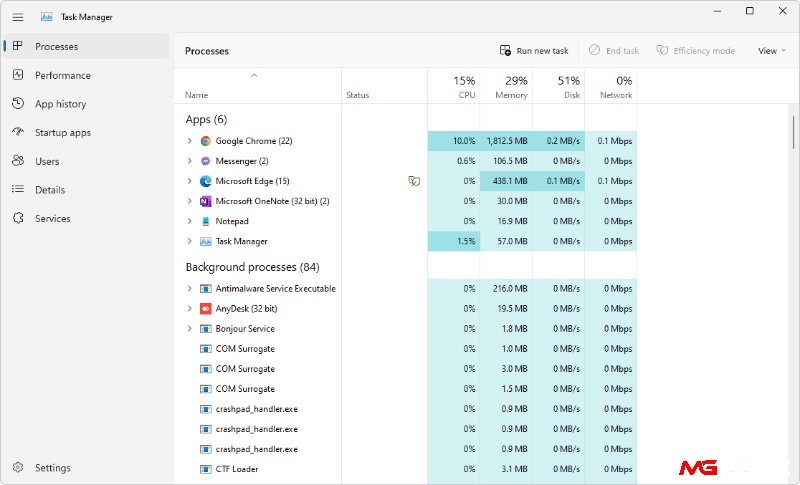
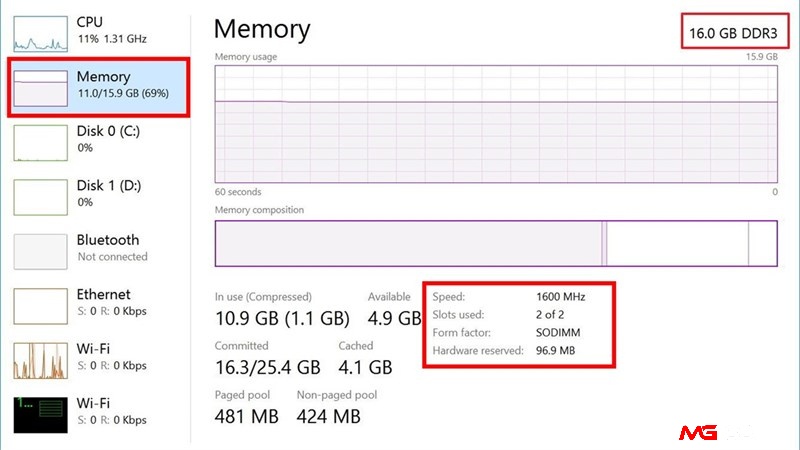
Cấu hình không đủ mạnh thường khiến game đóng khi tải bản đồ lớn, khu vực đông nhân vật hoặc hiệu ứng phức tạp. CPU yếu, RAM thấp và GPU thiếu bộ nhớ đồ họa đều có thể làm hệ thống cạn tài nguyên. Để xác định chơi game bị văng ra màn hình PC có liên quan đến cấu hình hay không, hãy đối chiếu CPU, GPU, RAM, hệ điều hành và dung lượng ổ đĩa với yêu cầu của nhà phát hành. Mở Task Manager để theo dõi mức tiêu thụ tài nguyên trong lúc game đang chạy. Nếu RAM, CPU hoặc GPU liên tục cao, hãy giảm độ phân giải, texture, hiệu ứng ánh sáng và giới hạn FPS. Việc nâng cấp linh kiện chỉ nên được thực hiện sau khi xác định rõ bộ phận nào đang tạo nút thắt hiệu năng.
Driver card đồ họa bị lỗi
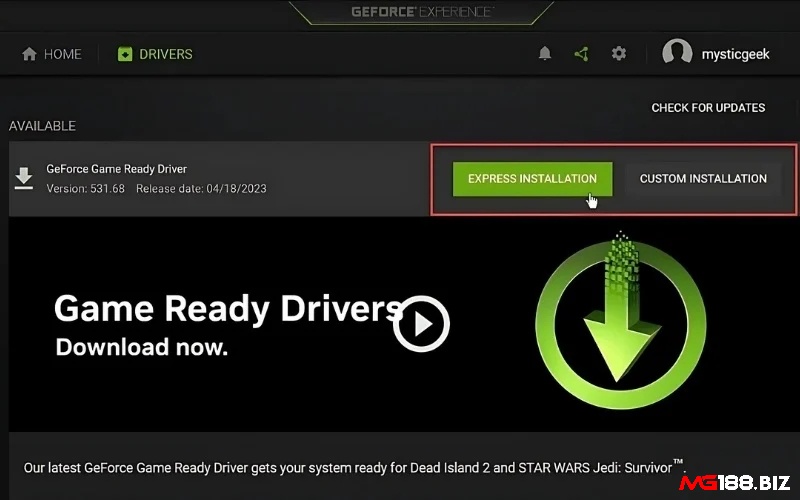
Phiên bản driver đồ họa lỗi thời, cài đặt thiếu hoặc xung đột có thể khiến game hoạt động bất ổn. Dấu hiệu thường gặp gồm hình ảnh chớp nháy, màn hình đen, lỗi DirectX hoặc trò chơi tự thoát khi xử lý hiệu ứng nặng. Nếu chơi game bị văng ra màn hình PC sau khi vừa nâng cấp driver, người dùng nên thử khôi phục phiên bản trước đó. Với lỗi tồn tại từ lâu, hãy tải đúng driver dành cho card NVIDIA, AMD hoặc Intel từ website chính thức. Cần kiểm tra model GPU và phiên bản Windows trước khi cài đặt. Sau khi hoàn tất, hãy khởi động lại máy rồi mở game để kiểm tra độ ổn định.
File cài đặt game bị hỏng
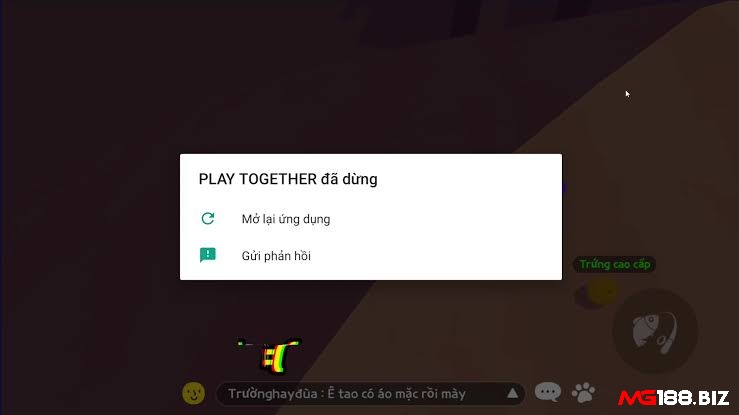
Dữ liệu game có thể bị hỏng sau sự cố mất điện, máy tính tắt bất ngờ, cập nhật gián đoạn hoặc phần mềm bảo mật nhận diện nhầm tệp cần thiết. Khi chơi game bị văng ra màn hình PC tại cùng một khu vực, không tải được texture hoặc xuất hiện cảnh báo thiếu thư viện, người dùng nên kiểm tra tính toàn vẹn của bộ cài trước. Trên Steam, hãy vào Library, mở Properties, chọn Installed Files rồi chạy Verify integrity of game files. Epic Games Launcher và EA app cũng tích hợp công cụ Verify hoặc Repair với chức năng tương tự. Nếu lỗi xuất hiện sau khi mod, tắt phần mở rộng và khôi phục dữ liệu ban đầu.
RAM hoặc bộ nhớ ảo không đủ
Game hiện đại có thể sử dụng lượng RAM lớn, đặc biệt khi chạy cùng trình duyệt, Discord, phần mềm quay màn hình hoặc công cụ livestream. Khi bộ nhớ gần đầy, trò chơi thường giật mạnh, đứng hình rồi đóng mà không hiển thị thông báo cụ thể. Để kiểm tra chơi game bị văng ra màn hình PC do thiếu RAM, hãy mở Task Manager và quan sát mục Memory trong lúc chơi. Người dùng nên đóng các ứng dụng không cần thiết, giảm chất lượng texture và để Windows tự động quản lý bộ nhớ ảo. Nếu game báo lỗi bộ nhớ hoặc nhiều ứng dụng thường xuyên tự đóng, hãy chạy Windows Memory Diagnostic để kiểm tra thanh RAM.
CPU và GPU quá nóng
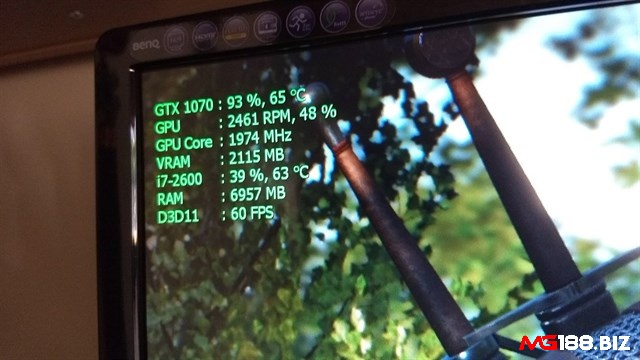
Nhiệt độ CPU hoặc GPU tăng mạnh sau vài phút chơi game thường phản ánh hệ thống tản nhiệt đang gặp vấn đề. Bụi tích tụ trên quạt, keo tản nhiệt khô, khe thoát khí bị cản hoặc luồng gió trong case yếu đều dễ khiến nhiệt độ linh kiện tăng cao. Nếu chơi game bị văng ra màn hình PC sau khoảng 10 đến 30 phút, người dùng nên theo dõi nhiệt độ bằng phần mềm giám sát. Đồng thời, hãy vệ sinh quạt, lưới lọc bụi, khe thoát nhiệt và đặt máy ở nơi thông thoáng. Với laptop, tránh sử dụng trên chăn, nệm hoặc bề mặt mềm. Khi game thoát kèm giảm FPS, quạt quay lớn hoặc máy tự khởi động, cần kiểm tra hệ thống làm mát sớm để hạn chế ảnh hưởng đến linh kiện.
Ứng dụng chạy nền gây xung đột
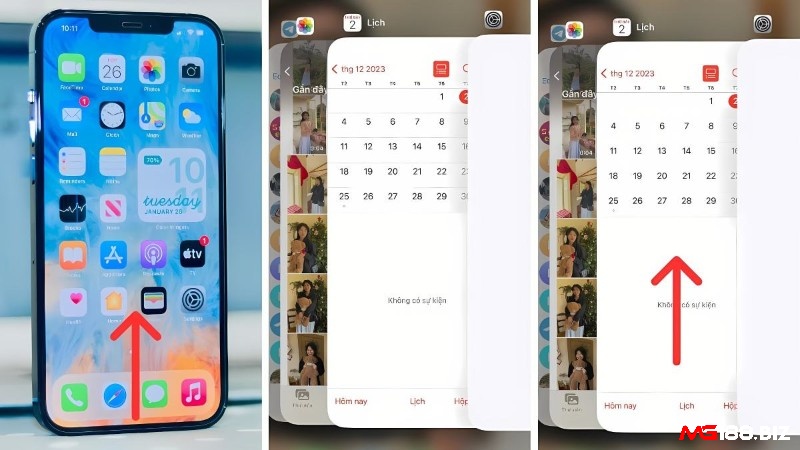
Overlay, phần mềm quay màn hình, công cụ đo FPS, ứng dụng điều khiển RGB và chương trình ép xung có thể can thiệp vào quá trình hiển thị của trò chơi. Xung đột thường bắt đầu sau khi người dùng cài thêm ứng dụng hoặc kích hoạt một tính năng mới. Khi chơi game bị văng ra màn hình PC, hãy tắt lần lượt overlay của Discord, Steam, NVIDIA App, Xbox Game Bar và phần mềm ghi hình. Hãy em Task Manager và đóng tiến trình chiếm nhiều CPU hoặc RAM. Nếu chưa tìm được nguyên nhân, clean boot có thể giúp Windows khởi động với số lượng dịch vụ tối thiểu. Trường hợp game hoạt động bình thường trong môi trường này cho thấy một chương trình bên thứ ba đang gây xung đột.
Kết nối Internet không ổn định
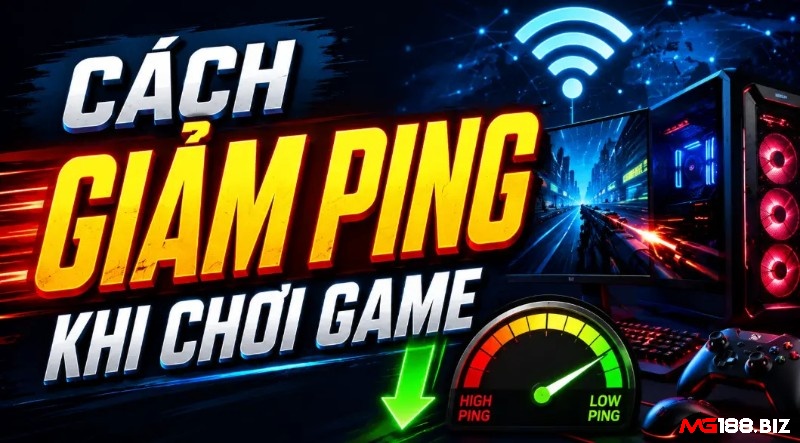
Với game trực tuyến, độ trễ cao, mất gói hoặc kết nối chập chờn có thể khiến người chơi bị đưa khỏi trận đấu. Một số trò chơi chỉ quay về sảnh, nhưng những game sử dụng launcher hay phần mềm chống gian lận có thể đóng hoàn toàn khi mất kết nối dịch vụ. Để xác định chơi game bị văng ra màn hình PC có liên quan đến mạng hay không, hãy kiểm tra trạng thái máy chủ, quan sát ping và thử chơi bằng kết nối khác. Người dùng nên khởi động lại modem, ưu tiên cáp LAN và dừng các tác vụ tải dữ liệu trong nền. Có thể tuyến mạng hoặc máy chủ có thể đang quá tải. Trường hợp game ngoại tuyến cũng tự đóng, nguyên nhân nhiều khả năng nằm ở file cài đặt, driver, RAM hoặc nhiệt độ thay vì Internet.
Ép xung hoặc nguồn điện thiếu ổn định
Thiết lập ép xung có thể vượt qua bài kiểm tra ngắn nhưng vẫn phát sinh lỗi khi game tạo tải đồng thời lên CPU, GPU và RAM. Bộ nguồn xuống cấp, công suất thấp hoặc dây cấp điện lỏng cũng khiến máy mất ổn định lúc card đồ họa tăng công suất. Nếu chơi game bị văng ra màn hình PC sau khi chỉnh xung, undervolt hoặc kích hoạt cấu hình RAM, hãy trả BIOS và phần mềm điều khiển về thông số mặc định. Tiếp theo, kiểm tra dây nguồn GPU, đầu cắm bo mạch chủ và công suất thực của bộ nguồn. Khi lỗi đi kèm tình trạng máy tự tắt, khởi động lại hoặc màn hình mất tín hiệu, hãy nhờ kỹ thuật viên kiểm tra nguồn, RAM và card đồ họa bằng thiết bị chuyên dụng.
Mỗi lần game tự đóng thường để lại manh mối qua thời điểm xảy ra lỗi, mức tiêu thụ tài nguyên hoặc mã sự cố do Windows ghi nhận. Thay vì vội cài lại máy, bạn có thể xử lý chơi game bị văng ra màn hình PC bằng cách kiểm tra cấu hình, xác minh file, cập nhật driver, tắt ứng dụng nền và theo dõi nhiệt độ. Nếu nguyên nhân liên quan đến mạng, RAM, nguồn điện hoặc ép xung, việc loại trừ từng khả năng sẽ giúp xác định đúng thành phần cần can thiệp. Khi hiểu rõ yếu tố khiến chơi game bị văng ra màn hình PC, bạn không chỉ khắc phục được sự cố hiện tại mà còn biết cách duy trì hệ thống bền bỉ, giảm giật lag và tránh mất tiến trình trong những trận đấu sau.